Fakturę dla swojego klienta wystawisz w systemie SIAIP, w sekcji Usługi → Finanse i księgowość → Sprzedaż.
Zanim rozpoczniesz, upewnij się, czy współpraca z klientem nie wymaga wcześniejszego zawarcia umowy.
Szczegółowe zasady znajdziesz w artykule Kiedy potrzebna jest umowa z kontrahentem?
Jak rozpocząć wystawianie faktury?
Przejdź do sekcji Usługi → Finanse i księgowość → Sprzedaż, a następnie wybierz Dodaj dokument. Otworzy się formularz nowego dokumentu.
Typ dokumentu
W polu Typ dokumentu pozostaw opcję Proforma.
Proforma jest wstępną wersją faktury, którą przekazujesz do weryfikacji naszej księgowości. Po sprawdzeniu i zaakceptowaniu dokumentu proforma zmieni się w fakturę VAT.
Dodaj dane klienta
Kolejnym krokiem jest wskazanie klienta, dla którego wystawiasz fakturę.
Kliknij Dodaj, a następnie wybierz odpowiedni rodzaj kontrahenta. Wybór zależy od tego, czy wystawiasz fakturę polskiej firmie, firmie zagranicznej czy osobie fizycznej.
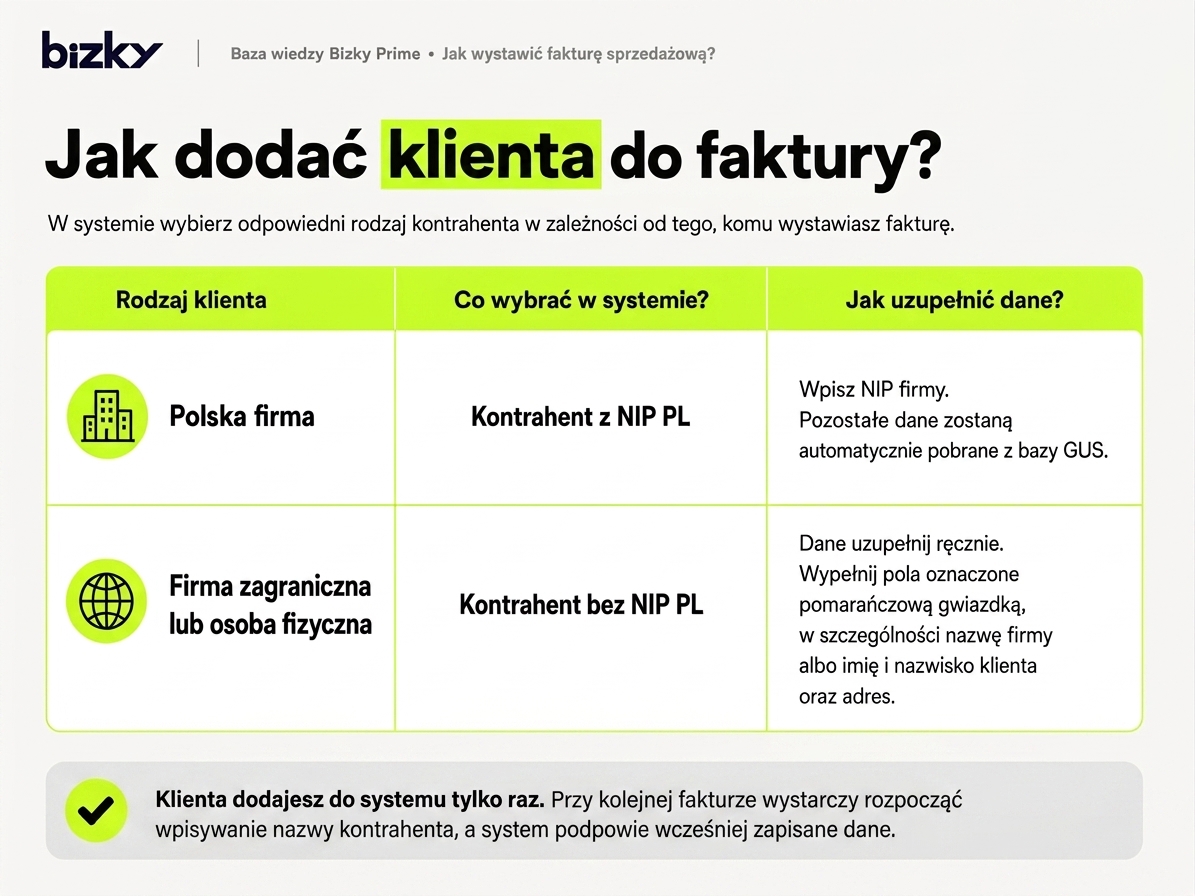
Następnie kliknij Zapisz.
Sprzedaż i typ transakcji VAT
Jeżeli wystawiasz fakturę polskiej firmie lub osobie fizycznej, pozostaw automatycznie uzupełnione pola Sprzedaż, jako Krajowa oraz Typ transakcji VAT - Sprzedaż krajowa - S.
Jeżeli faktura jest wystawiana firmie zagranicznej:
- w polu Sprzedaż wybierz Zagraniczna,
- w polu Typ transakcji VAT wybierz Sprzedaż poza terytorium kraju – SPTK.
Status dokumentu
Pole Status decyduje o tym, czy dokument pozostanie wersją roboczą, czy zostanie przekazany do naszej księgowości.
Status Nowy oznacza wersję roboczą dokumentu. Możesz zapisać fakturę i wrócić do niej później, aby poprawić lub uzupełnić dane. Dopóki dokument ma status Nowy, nie zostanie przekazany do księgowości i nie stanie się fakturą VAT.
Jeżeli formularz jest już uzupełniony i chcesz przekazać dokument do weryfikacji, zmień status na Do akceptacji w księgowości. Po zaakceptowaniu przez księgowość proforma automatycznie zmieni się w fakturę VAT.
Jak uzupełnić daty?
Pole Miejsce wystawienia jest uzupełniane automatycznie i nie można go edytować. Miejscem wystawienia faktury jest Warszawa.
Datę wystawienia najlepiej pozostawić bez zmian. Będzie ona odpowiadała dniu, w którym księgowość zaakceptuje Twoją proformę.
Dokumenty przesłane do akceptacji przed godziną 15:00 w dzień roboczy są weryfikowane jeszcze tego samego dnia. W przypadku dokumentów wysłanych później weryfikacja następuje zwykle kolejnego dnia roboczego.
W polu Data wykonania usługi wpisz dzień, w którym faktycznie wykonałeś usługę dla klienta. Jeżeli usługa została wykonana w tym samym miesiącu, wskaż dzień jej zakończenia.
Możesz również wystawić na początku miesiąca fakturę za usługę wykonaną w poprzednim miesiącu. Zgodnie z zasadami możesz zrobić to najpóźniej do 15. dnia kolejnego miesiąca.
Przykład: jeśli usługa została wykonana 31 lipca, fakturę z datą wykonania usługi 31 lipca możesz wystawić najpóźniej 15 sierpnia.
Jak uzupełnić sekcję Pozycje?
W sekcji Pozycje określasz, czego dotyczy faktura i jaka jest wartość sprzedaży.
Wpisz nazwę usługi, którą wykonałeś dla klienta. Powinna jasno wskazywać, czego dotyczy rozliczenie, np. Usługi graficzne, Obsługa kampanii marketingowej albo Usługi programistyczne.
Pole PKWiU pozostaw puste.
Wybierz ilość oraz jednostkę miary odpowiadającą sposobowi, w jaki rozliczasz się z klientem.
Może to być np.:
- usługa – jeżeli rozliczasz konkretną wykonaną usługę,
- miesiąc – jeżeli rozliczasz miesięczny okres współpracy,
- godzina – jeżeli wynagrodzenie zostało ustalone godzinowo,
- dzień – jeżeli rozliczenie zależy od liczby dni.
Przykładowo, jeżeli rozliczasz cały miesiąc współpracy, jako jednostkę możesz wskazać miesiąc, a w polu ilość wpisać 1.
Jeżeli rozliczasz 50 godzin świadczenia usług, wybierz jednostkę godzina i wpisz ilość 50.
Czy wpisać kwotę netto czy brutto?
W formularzu możesz wybrać, czy chcesz wprowadzić cenę netto, czy cenę brutto.
Jeżeli z klientem ustaliliście ostateczną kwotę do zapłaty, wybierz Brutto i wpisz tę kwotę.
Jeżeli ustaliliście wynagrodzenie w kwocie netto, wybierz Netto.
System automatycznie obliczy pozostałe wartości na podstawie wybranej stawki VAT.
Jaką stawkę VAT wybrać?
Dla większości usług świadczonych na rzecz polskich klientów stosowana jest podstawowa stawka 23% VAT.
W systemie dostępne są również inne stawki, m.in.:
- 5% – np. przy sprzedaży e-booków,
- 8% – dla wybranych usług, np. fryzjerskich, usług z branży beauty czy niektórych projektów rozliczanych z przekazaniem praw autorskich,
- ZW – oznaczające zwolnienie z VAT m.in. przy nauczaniu języków obcych,
- NPO – wykorzystywane przy określonych rozliczeniach z zagranicznymi klientami.
❗Jeżeli nie masz pewności, jaką stawkę VAT zastosować, skontaktuj się z nami przez Centrum Pomocy przed przekazaniem faktury do akceptacji.
Więcej informacji znajdziesz również w artykule Jak działa podatek VAT w Bizky Prime?Pamiętaj o VAT przy planowaniu wypłaty środków
Jeżeli faktura zawiera VAT, na Twoje subkonto może wpłynąć cała kwota brutto zapłacona przez klienta.
Nie oznacza to jednak, że cała ta kwota jest przeznaczona do późniejszej wypłaty na Twoje konto prywatne. Część otrzymanych środków stanowi podatek VAT, który zostanie rozliczony z Urzędem Skarbowym.
❗ Kwotę VAT pozostaw na swoim domyślnym subkoncie. Podatek VAT nie jest pobierany od razu po wpływie płatności od klienta – środki potrzebne na jego rozliczenie powinny pozostać na subkoncie do 25. dnia kolejnego miesiąca, kiedy VAT jest rozliczany z Urzędem Skarbowym.Jak uzupełnić dane dotyczące płatności?
W dalszej części formularza uzupełnij informacje dotyczące płatności.
W polu Forma płatności najlepiej pozostawić Przelew – jest to zalecana forma rozliczania faktur w Bizky Prime. Jeżeli klient zapłaci Ci gotówką, otrzymaną kwotę musisz następnie wpłacić na swoje subkonto projektu. W tytule wpłaty wpisz numer faktury, której dotyczy płatność.
Domyślnie w polu Konta system wybierze Twoje podstawowe subkonto w PLN. Jeżeli wystawiasz fakturę w złotówkach, nie musisz niczego zmieniać.
Jeżeli wystawiasz fakturę w innej walucie, najpierw zmień walutę w sekcji Pozycje, a następnie wybierz odpowiednie subkonto walutowe. Numer wybranego rachunku zostanie wskazany klientowi na fakturze jako konto do zapłaty.
W polu Płatność do ustaw termin płatności zgodnie z ustaleniami z klientem.
Jeżeli klient nie opłacił jeszcze faktury, pozostaw Status płatności: Niezapłacona. Jeśli środki wpłynęły przed wystawieniem faktury, wybierz status Zapłacona.
❗ Status płatności jest funkcją techniczną i nie zmienia się automatycznie po zaksięgowaniu przelewu na subkoncie. Oznacza to, że status Niezapłacona może pozostać widoczny również wtedy, gdy płatność od klienta już wpłynęła.Do czego służą pola Uwagi i Opis?
Te dwa pola mają inne zastosowanie.
W polu Uwagi możesz wpisać dodatkową informację, która ma znaleźć się na fakturze. Informacja wpisana w tym miejscu będzie widoczna dla Twojego klienta na pliku PDF faktury, np. może to być numer zamówienia.
Pole Opis służy do przekazania wewnętrznej informacji naszej księgowości. Treść wpisana w tym polu nie będzie widoczna dla klienta.
Czy trzeba dołączyć dodatkowe dokumenty?
W niektórych przypadkach do proformy należy dołączyć przygotowaną wcześniej umowę z klientem.
Dołącz umowę, jeżeli:
- wartość faktury przekracza 15 000 zł netto,
- korzystasz z 8% stawki VAT w związku z rozliczeniem, w ramach którego przenosisz na kontrahenta autorskie prawa majątkowe.
Więcej informacji o umowach znajdziesz w artykule: Kiedy potrzebna jest umowa z kontrahentem?
Jak przekazać fakturę do weryfikacji?
Po uzupełnieniu formularza upewnij się, że status dokumentu został ustawiony na Do akceptacji w księgowości, a następnie kliknij Zapisz.
Proforma zostanie przekazana do naszej księgowości.
Po zaakceptowaniu automatycznie zmieni się w fakturę VAT.
Gdzie znajdziesz wystawioną fakturę?
Po zapisaniu dokument znajdziesz w zakładce:
Usługi → Finanse i księgowość → Dokumenty → Dokumenty sprzedażowe
Znajdują się tam wystawione przez Ciebie faktury oraz ewidencje sprzedaży.
Domyślnie system wyświetla dokumenty z bieżącego miesiąca. Jeśli chcesz zobaczyć dokumenty z innych miesięcy bieżącego roku, włącz filtrowanie, a następnie:
- w polu Miesiąc wybierz Dowolny,
- kliknij Filtruj.
Jeśli chcesz zobaczyć dokumenty z poprzednich lat, dodatkowo zaznacz opcję Archiwum.
Co dzieje się z fakturą po akceptacji?
Dalszy sposób przekazania faktury zależy od tego, komu ją wystawiłeś.
Jeżeli faktura została wystawiona polskiej firmie, po akceptacji księgowości zostanie przekazana do KSeF.
Jeżeli faktura została wystawiona firmie zagranicznej albo osobie fizycznej, po jej zaakceptowaniu pobierz dokument z systemu i prześlij go klientowi.
Aby pobrać fakturę:
- zaznacz checkbox przy odpowiednim dokumencie,
- kliknij Drukuj,
- wybierz język faktury,
- ponownie kliknij Drukuj.
Faktura zostanie pobrana w formacie PDF.
W systemie dostępna jest wersja polska oraz polsko-angielska dokumentu.
Jak sprawdzić, czy klient opłacił fakturę?
Po zaksięgowaniu płatności od klienta jej wpływ możesz sprawdzić w systemie w sekcji:
Dokumenty → Płatności.
Znajdziesz tam historię operacji na swoim subkoncie oraz jego aktualne saldo.
Szczegółową instrukcję znajdziesz w artykule: Gdzie sprawdzić saldo i historię transakcji na subkoncie?Co zrobić, jeśli po akceptacji zauważysz błąd?
Po zatwierdzeniu faktury nie można jej anulować.
Jeżeli zauważysz błąd, np. w kwocie, wystaw fakturę korygującą.
Otwórz zatwierdzoną fakturę i wybierz opcję Koryguj.
Najważniejsze informacje
✅ Fakturę wystawiasz w Finanse i księgowość → Sprzedaż → Dodaj dokument.
✅ Typ dokumentu pozostaw jako Proforma.
✅ Status Nowy oznacza wersję roboczą.
✅ Aby przekazać dokument do weryfikacji księgowości, wybierz Do akceptacji w księgowości.
✅ PKWiU pozostaw puste.
✅ Płatność powinna trafić na subkonto Twojego projektu wskazane na fakturze.
✅ Pole Uwagi jest widoczne dla klienta, a Opis służy do komunikacji z księgowością.
✅ Po akceptacji proforma automatycznie staje się fakturą VAT.
✅ Faktury dla polskich firm są przekazywane do KSeF, natomiast dokument dla firmy zagranicznej lub osoby fizycznej należy po akceptacji pobrać i przekazać klientowi.
Czy ten artykuł był pomocny?
To wspaniale!
Dziękujemy za opinię
Przepraszamy, że nie udało nam się pomóc!
Dziękujemy za opinię
Wysłano opinię
Doceniamy Twój wysiłek i postaramy się naprawić artykuł